
Praxistipp: Direktsuche in Teams mit Hilfe von Suchmodifikatoren

Sicher hatten Sie schon die Situation, dass Sie in Teams nach einer bestimmten Chatnachricht, einem bestimmten Team-Mitglied oder einer bestimmten Datei gesucht haben. Hierfür bietet Ihnen Teams eine sehr gute Volltextsuche oben im Kopfbereich.
Geben Sie einfach einen Suchbegriff ein und Sie erhalten alle Suchtreffer, und zwar im Ergebnisreiter „Alle“. Wenn Sie auf den Reiter „Nachrichten“ wechseln, können Sie über verschiedene Filter die Suche weiter eingrenzen. Hier finden Sie den Filter „Typ“, mit dem Sie festlegen können, ob Sie in einem Chat oder im gesamten Kanal suchen möchten. Über den Filter „Teams und Kanäle“ suchen Sie einen bestimmten Kanal in einem Team, dessen Mitglied Sie sind.
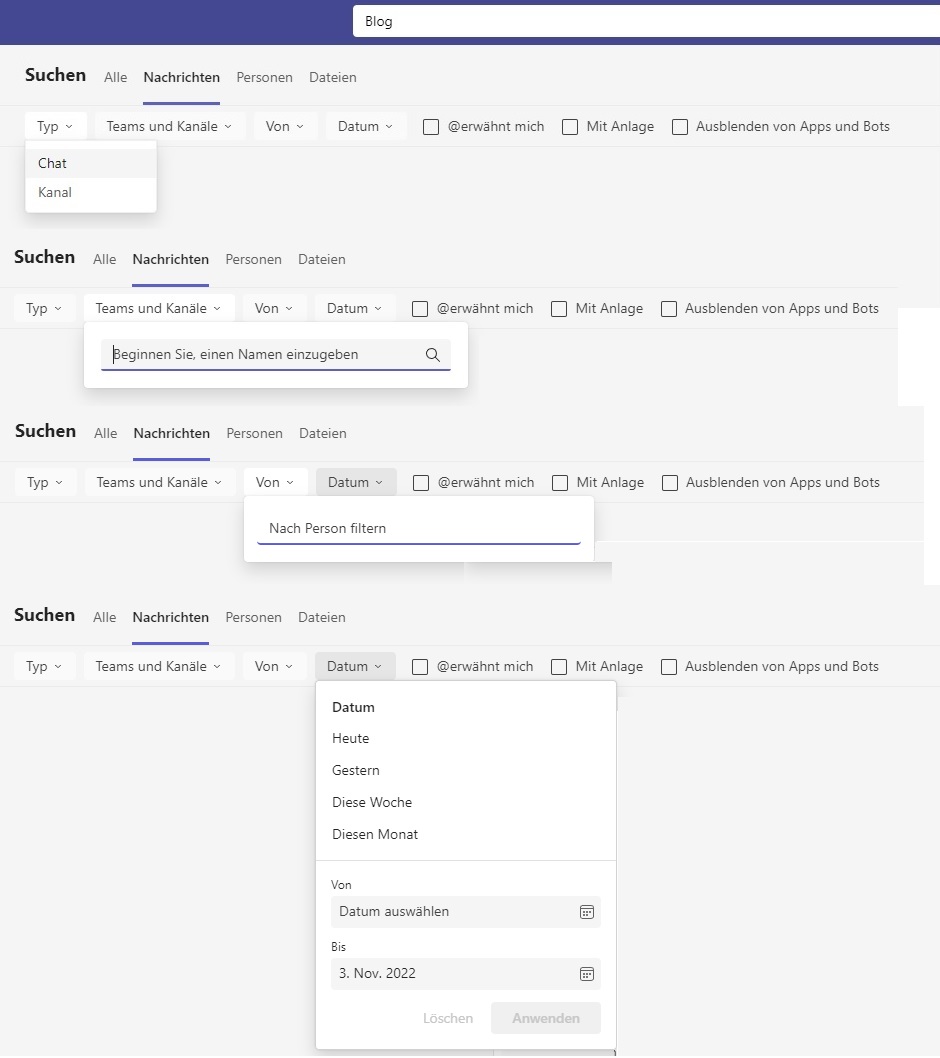
Der Filter „von“ bietet Ihnen die Möglichkeit, nach einer Person zu suchen, die eine Nachricht mit dem Suchbegriff gesendet hat. Ähnliches gilt für den Filter „Datum“. Hiermit suchen Sie nach einer Nachricht, die zum gesuchten Datum oder Zeitraum erstellt / gesendet wurde. Zusätzlich gibt es noch die Filter „@erwähnt mich“ und „Mit Anlage“. Schließlich können Sie noch Nachrichten von Apps und Bots ausblenden, falls Sie so etwas nutzen.
Übrigens: Setzen Sie mehrere Suchfilter, werden diese als Oder-Verknüpfung gewertet.
Ähnlich funktioniert die Filter im Reiter „Dateien“. Nur die Suchergebnisse im Reiter „Personen“ lassen sich nicht weiter filtern.
Direktsuche mit Suchmodifikatoren
Diese Vorgehensweise ist ziemlich einfach. Allerdings verlangt sie immer zwei Schritte, weil Sie zunächst einen Suchbegriff eingeben müssen, bevor Sie die weiteren Filter erhalten.
Microsoft bietet Ihnen aber eine Direktsuche mit Hilfe sog. Suchmodifikatoren. Damit können Sie Ihre Suche und Recherche innerhalb Ihres Teams per Direktbefehl eingrenzen und so die gewünschten Suchergebnisse schneller finden.
Ich stelle Ihnen heute einige dieser Suchmodifikatoren vor.
Suche beim Absender
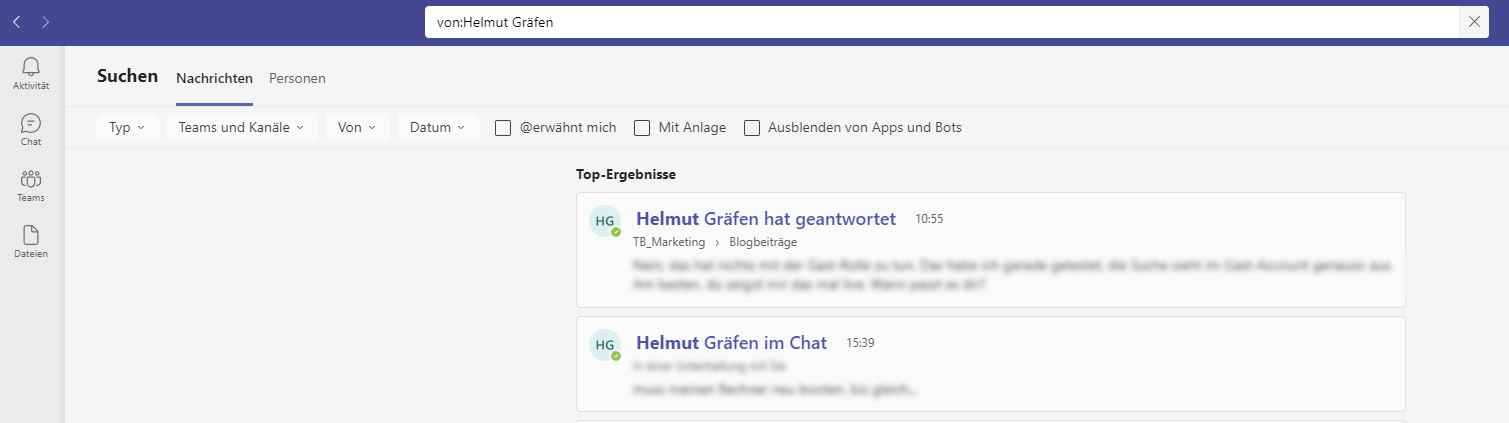
Wenn Sie eine Nachricht einer bestimmten Person suchen, dann geben Sie einfach von:Name der Person, also z. B. von:Helmut Gräfen ein.
Suche mit Datum
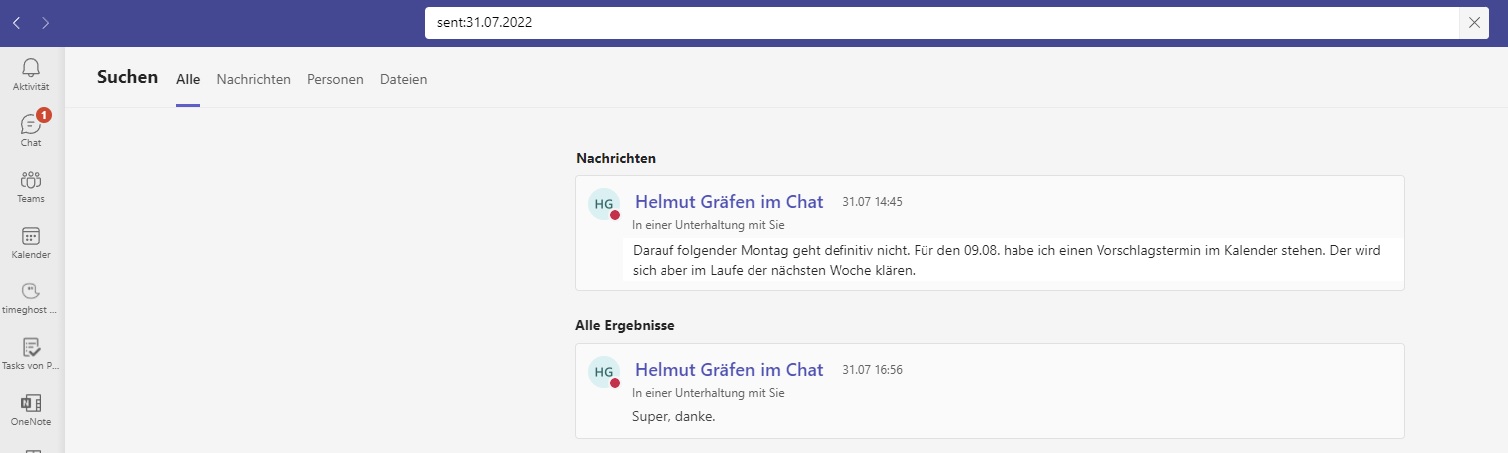
Wissen Sie zudem, wann die Nachricht erstellt / gesendet wurde, können Sie mit sent:13.10.22 ein Datum hinzufügen. Damit werden alle Suchergebnisse gefiltert, es werden nur Nachrichten und Dateien angezeigt, die an diesem Tag erstellt und versendet wurden.
Suche im Kanal- oder Gruppenchatnamen
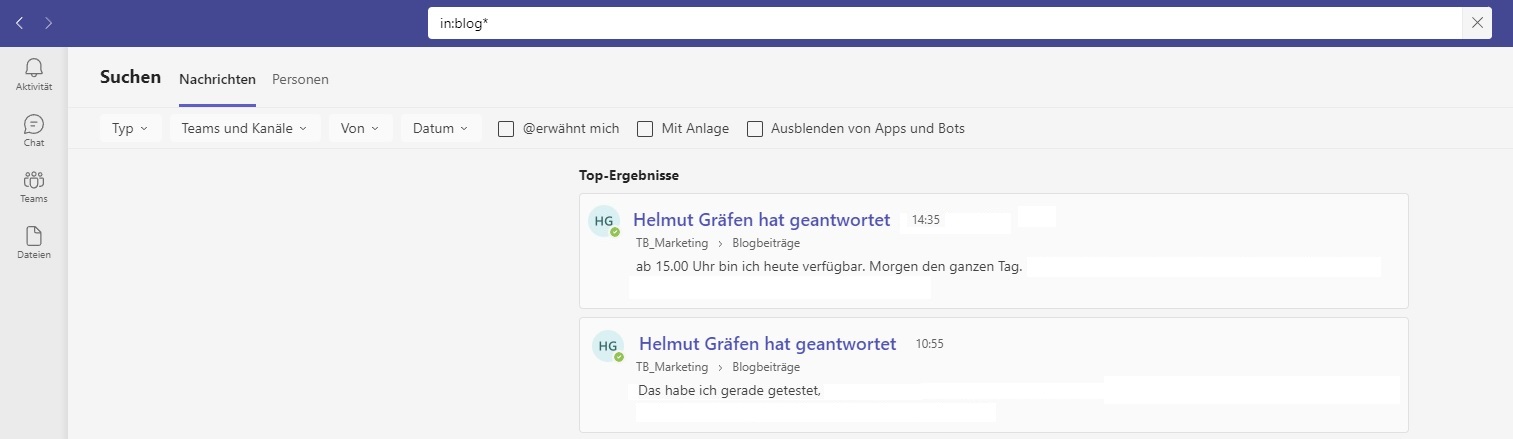
Mit dem Modifikator in:Kanal- oder Gruppenchatname (z.B. in:team babel) grenzen Sie die Suche in einem bestimmten Kanal oder einem Gruppenchat ein.
Suche im Betreff
Und geben Sie hinter den Befehl subject: ein Schlüsselwort aus einer Kanalnachricht mit einer Betreffzeile ein, so erscheint diese Kanalnachricht. Den Nutzen der Betreffzeilen im erweiterten Editor hatte ich Ihnen vergangene Woche erläutert.
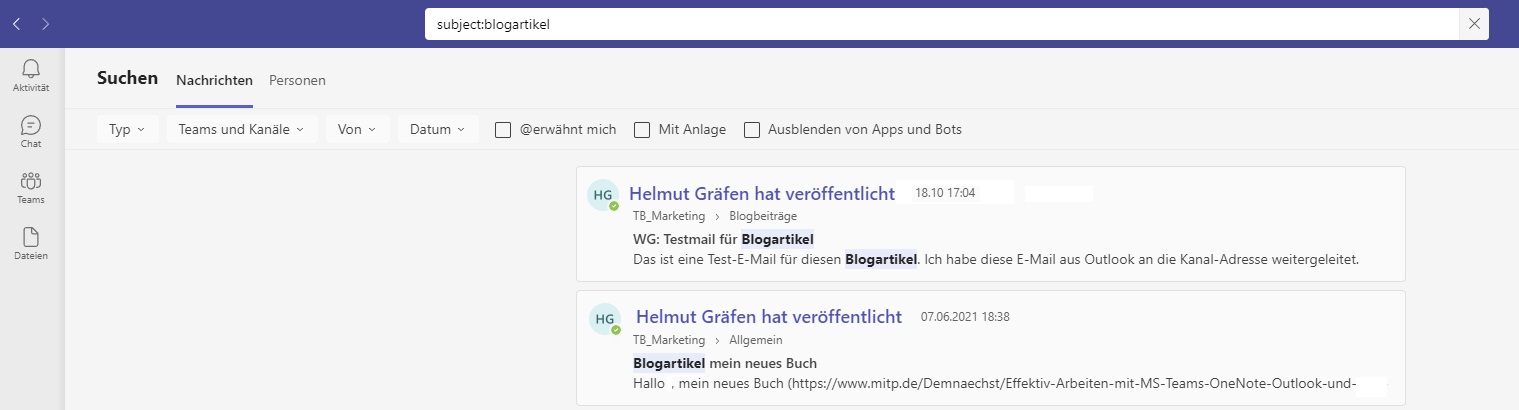
Wichtig: Die Suche im Betreff-Feld ist nicht über die oben beschriebene Filterung möglich, sondern nur über den Suchmodifikator subject: oder betreff:.
Um einen bestimmten Kanal zu finden, nutzen Sie den Befehl /gehezu.
Weitere Suchtipps
Wildcard-Suche mit „*“
Verwenden Sie ein Sternchen * zum Abrufen von Ergebnissen für Wörter mit einem übereinstimmenden Präfix. Geben Sie die ersten Buchstaben eines Worts ein, gefolgt von einem Sternchen. Geben Sie beispielsweise “Web*” in das Suchfeld ein, und Sie erhalten Ergebnisse für alle Wörter, die mit diesen vier Buchstaben beginnen (Webseite, Webserver usw.).
Anführungszeichen für die genaue Übereinstimmung
Verwenden Sie Anführungszeichen, um nach einer genauen Übereinstimmung für ein Wort oder einen Ausdruck zu suchen. Beispiel: “Marketingbudget”.
Das Suchfeld unterstützt übrigens auch bestimmte Rechtschreibkorrekturen und Spitznamen-Übereinstimmungen für Personensuchen.
 Sie haben Fragen zu Office365/Microsoft365?
Ich helfe Ihnen gerne weiter. Senden Sie mir einfach eine E-Mail an helmut.graefen@team-babel.de oder rufen Sie mich an unter 02407-90 89 90-14.











Trackbacks & Pingbacks
[…] Woche hatte ich Ihnen einige Suchtipps für Teams vorgestellt. Heute wechseln wir die Plattform und widmen uns Outlook. Auch in Outlook können Sie […]
Hinterlasse einen Kommentar
An der Diskussion beteiligen?Hinterlasse uns deinen Kommentar!