• Link zu LinkedIn
  • Link zu Mail
  • Home
  • Microsoft 365 Blog
  • Click to open the search input field Click to open the search input field Suche
  • Menü Menü
Office365 Blog
Aktuell, Microsoft 365, Office 365, Teams, Teamwork

Microsoft erlaubt Wechsel des Gerätes während einer Teambesprechung
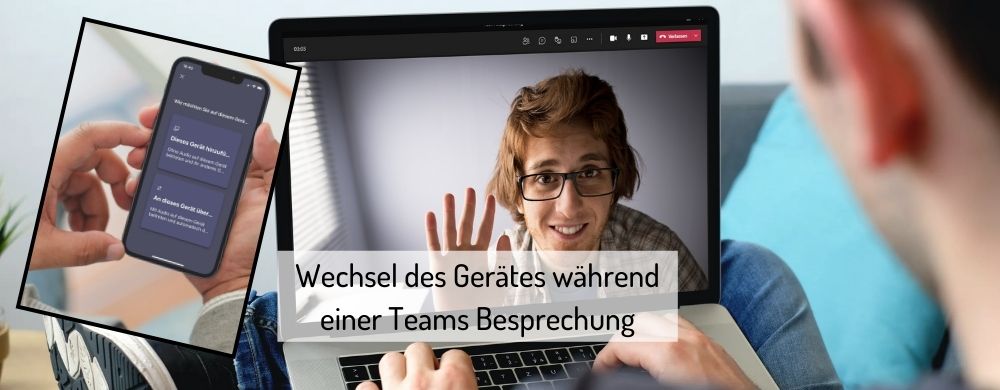
Es gibt Situationen, in denen man gerne während einer Teambesprechung mit Teams das Gerät wechseln würde oder ein zweites Gerät hinzufügen möchte. Dies kann dann hilfreich sein, wenn Sie auf Ihrem Smartphone in einer Besprechung sind, aber sich auf Ihrem Laptop einige Inhalte befinden, die Sie präsentieren / freigeben möchten.

Microsoft hat jetzt genau diese Funktion für Teams freigeschaltet. Damit können Sie entweder die Besprechung auf das zweite Gerät übertragen oder beide Geräte in der Besprechung behalten.

Das funktioniert so:

Hinzufügen eines zweiten Geräts zu einer Besprechung

Der Einstieg ist derselbe wie zuvor. Öffnen Sie Ihre Teams-Applikation auf dem zweiten Gerät, auf das Sie die Besprechung übertragen möchten. Am oberen Rand des Bildschirms des zweiten Geräts wird die entsprechende Meldung angezeigt.

Wählen Sie auch jetzt Teilnehmen aus.

Es werden dann wieder die beiden Optionen angezeigt: Dieses Gerät hinzufügen und Auf dieses Gerät übertragen.

Jetzt wählen Sie Dieses Gerät hinzufügen aus.
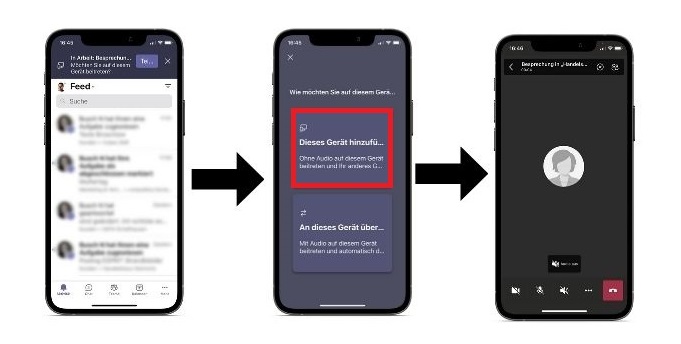
Teams schaltet automatisch das Mikrofon auf dem zweiten Gerät stumm, bevor es in die Besprechung eintritt, um einen Echoeffekt zu verhindern. Nachdem Sie sich angemeldet haben, können Sie das Mikrofon und die Kamera nach Bedarf ein- oder ausschalten.

Mit beiden Geräten in der Besprechung können Sie nun Inhalte von einem der beiden Geräte freigeben.

Übertragen einer Besprechung von einem Gerät auf ein anderes

Wenn Sie sich in einer Besprechung auf einem Gerät befinden, öffnen Sie Teams auf dem zweiten Gerät, auf das Sie die Besprechung übertragen möchten.

Am oberen Rand des Bildschirms des zweiten Geräts wird eine Meldung angezeigt, in der Sie darüber informiert werden, dass Sie sich derzeit auf einem anderen Gerät in einer Besprechung befinden. An dieser Stelle werden Sie auch gefragt, ob Sie an dieser Besprechung mit diesem Gerät teilnehmen möchten.

Wählen Sie Teilnehmen aus.

Teams bietet Ihnen dann zwei Optionen: Dieses Gerät hinzufügen und Auf dieses Gerät übertragen.

Wählen Sie auf dieses Gerät übertragen aus.
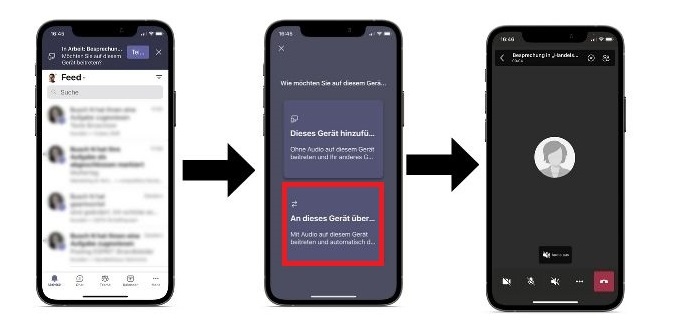
Sie haben die Möglichkeit, Ihre Audio- und Videoeinstellungen für die Besprechung auf dem neuen Gerät festzulegen.

Wählen Sie nochmals Teilnehmen aus.

Sobald Sie sich auf dem neuen Gerät in der Besprechung befinden, verlässt ihr erstes Gerät die Besprechung.




7. Mai 2021/0 Kommentare/von Helmut Gräfen
Schlagworte: Teammeeting, Teams. Office365. Microsoft365
Eintrag teilen
  • Teilen auf WhatsApp
https://www.office365experte.de/wp-content/uploads/2021/05/Titelbild.jpg 390 1000 Helmut Gräfen https://www.office365experte.de/wp-content/uploads/2025/12/Helmut-Graefen-M365-Beratung-und-Training-340-x-156-px.svg Helmut Gräfen2021-05-07 17:08:092021-05-07 17:20:08Microsoft erlaubt Wechsel des Gerätes während einer Teambesprechung
0 Kommentare

Hinterlasse einen Kommentar

An der Diskussion beteiligen?
Hinterlasse uns deinen Kommentar!

Schreibe einen Kommentar Antwort abbrechen

Deine E-Mail-Adresse wird nicht veröffentlicht. Erforderliche Felder sind mit * markiert

Kategorien

  • Aktuell (68)
  • Allgemein (9)
  • Arbeitsorganisation (29)
  • Digitalisierung (29)
  • Effizienz (36)
  • Gesundheit (1)
  • Homeoffice (7)
  • Loop (4)
  • Microsoft 365 (126)
  • Microsoft Announcement (39)
  • Microsoft Notification (2)
  • Office 365 (156)
  • OneDrive (1)
  • OneNote (8)
  • Ordnung (4)
  • Prozessmanagement (2)
  • Selbstorganisation (6)
  • SharePoint Online (22)
  • Teams (95)
  • Teamwork (20)

Beitragsarchiv

  • Juli 2025 (1)
  • März 2025 (2)
  • Februar 2025 (1)
  • Januar 2025 (1)
  • Dezember 2024 (1)
  • November 2024 (1)
  • Oktober 2024 (1)
  • September 2024 (2)
  • August 2024 (2)
  • Juli 2024 (2)
  • Juni 2024 (2)
  • Mai 2024 (1)
  • April 2024 (2)
  • März 2024 (1)
  • Februar 2024 (2)
  • Januar 2024 (2)
  • Dezember 2023 (2)
  • November 2023 (2)
  • Oktober 2023 (2)
  • September 2023 (3)
  • August 2023 (2)
  • Juli 2023 (2)
  • Juni 2023 (2)
  • Mai 2023 (1)
  • April 2023 (1)
  • März 2023 (3)
  • Februar 2023 (4)
  • Januar 2023 (4)
  • Dezember 2022 (3)
  • November 2022 (4)
  • Oktober 2022 (3)
  • September 2022 (5)
  • August 2022 (4)
  • Juli 2022 (5)
  • Juni 2022 (4)
  • Mai 2022 (4)
  • April 2022 (2)
  • März 2022 (4)
  • Februar 2022 (4)
  • Januar 2022 (4)
  • Dezember 2021 (4)
  • November 2021 (5)
  • Oktober 2021 (3)
  • September 2021 (5)
  • August 2021 (4)
  • Juli 2021 (3)
  • Juni 2021 (4)
  • Mai 2021 (3)
  • April 2021 (4)
  • März 2021 (4)
  • Februar 2021 (3)
  • Januar 2021 (3)
  • Dezember 2020 (4)
  • November 2020 (2)
  • Oktober 2020 (4)
  • September 2020 (3)
  • August 2020 (2)
  • Juli 2020 (1)
  • Juni 2020 (1)
  • März 2020 (1)
  • November 2019 (2)
  • August 2019 (1)
  • Juni 2019 (1)
  • Februar 2019 (1)

Neueste Kommentare

  • AMS Auszahlung zu Neuigkeiten rund um Teams – Teil 4
  • Football predictions zu OneDrive Verknüpfungen: Vor- und Nachteile
  • Frank Bärmann zu Webseiten wieder als Teams-Registerkarte einbinden – Ein Workaround
  • Jerome Kaspar zu Webseiten wieder als Teams-Registerkarte einbinden – Ein Workaround
  • Ulf Tiedemann zu Der „New Planner“ – Geniestreich mit Geschmäckle

Helmut Gräfen

M365 Beratung und Training

Hengstbrüchelchen 8
52156 Monschau

eMail: helmut.graefen@team-babel.de

  • Impressum
  • Datenschutzerklärung

Partner

PartnerPartner
Link to: Besprechungsoptionen für eine Online-Besprechung in Teams Link to: Besprechungsoptionen für eine Online-Besprechung in Teams Besprechungsoptionen für eine Online-Besprechung in Teams Link to: „Tasks von Planner und To Do“ wird in Teams einfach zu „Tasks“ Link to: „Tasks von Planner und To Do“ wird in Teams einfach zu „Tasks“ „Tasks von Planner und To Do“ wird in Teams einfach zu „TasksR...
Nach oben scrollen Nach oben scrollen Nach oben scrollen