• Link zu LinkedIn
  • Link zu Mail
  • Home
  • Microsoft 365 Blog
  • Click to open the search input field Click to open the search input field Suche
  • Menü Menü
Office365 Blog
Arbeitsorganisation, Microsoft 365, Office 365, Teams, Teamwork

So nutzen Sie Teams als Dashboard

Microsoft hat sich mit Teams einst zur Aufgabe gemacht, die (Zusammen-)Arbeit von Menschen zu vereinfachen. Das Tool ist in den vergangenen Jahren immer mächtiger und umfangreicher geworden. Umfangreiche Schnittstellen zu Drittanbieter-Plattformen und Werkzeugen machen Teams heute zur Schaltzentrale der täglichen Arbeit.

Was viele aber nicht wissen: Teams bietet die Möglichkeit, viele Apps in die Bereichsnavigation an der linken Fensterseite anzuheften, um sie für den Direktzugriff verfügbar zu machen.

Standardmäßig sind in dieser Bereichsnavigation nur wenige Elemente zu finden: Aktivität, Chat, Teams, Kalender, Anrufe und Dateien. Sie können sich mit wenigen Klicks aber viele weitere Apps dort hinlegen.

Klicken Sie dazu einfach auf die … unter den Standard-Elementen.
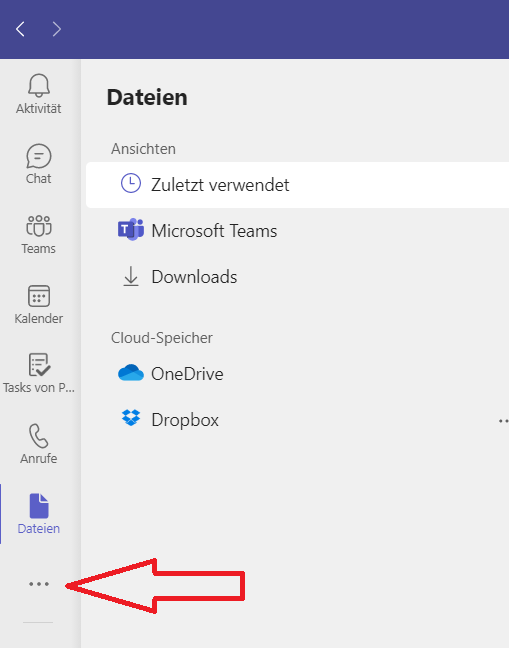
Es öffnet sich ein Fenster mit installierten und den zuletzt genutzten Apps.
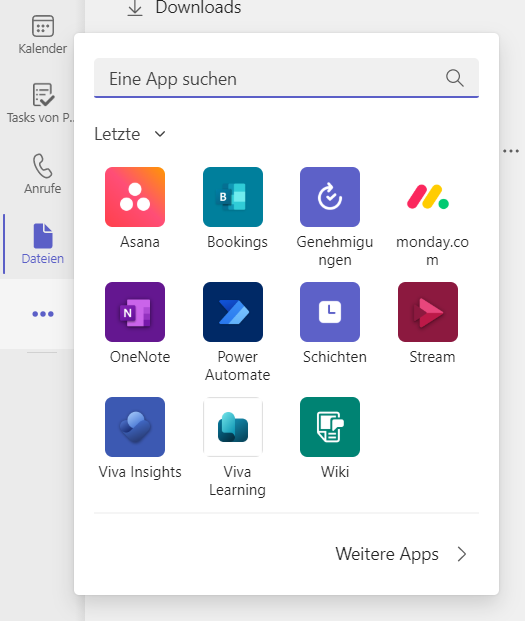
Über den Punkt „Weitere Apps“ gelangen Sie in die komplette App-Liste.

Apps anheften und lösen

Wenn Sie in diesem Fenster eine App mit der Maus auswählen und das Kontextmenü mit der rechten Maustaste betätigten, erscheint ein weiteres Menü. Wählen Sie hier die Option „Anheften“ und die App ist in die Bereichsnavigation eingefügt.
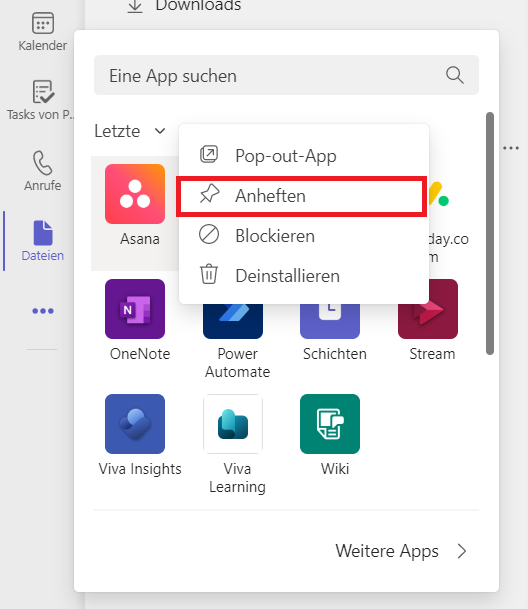
Dies können Sie so lange wiederholen, bis Sie alle gewünschten Apps dort eingefügt haben.

Wichtig: Sie könnten die Apps aus der Liste auch per Drag & Drop in die Bereichsnavigation ziehen. Das führt zum gleichen Effekt. Aber: Beim nächsten Öffnen von Teams wären die Apps alle wieder verschwunden.

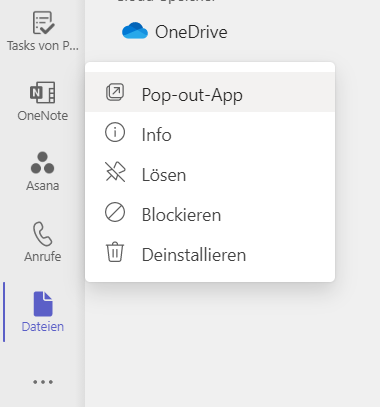
Zum Lösen einer App aus der Bereichsnavigation klicken Sie die betreffende App an, aktivieren das Kontextmenü mit der rechten Maustaste und wählen „Lösen“.

Apps verschieben

Zum Verschieben von Apps in der Bereichsnavigation wählen Sie eine App aus, halten die linke Maustaste fest und ziehen die App an die gewünschte Stelle. So können Sie die Apps nach Ihren Wünschen sortieren.

Pop-out-App

Wenn Sie eine App als eigenes Fenster nutzen möchten, wählen Sie die Option „Pop-out-App“ aus dem Kontextmenü aus. Die App öffnet sich dann als eigenes Fenster.
 

1. Juni 2022/2 Kommentare/von Helmut Gräfen
Schlagworte: Dashboard, Effizienz, Teams
Eintrag teilen
  • Teilen auf WhatsApp
https://www.office365experte.de/wp-content/uploads/2022/05/1.jpg 390 1000 Helmut Gräfen https://www.office365experte.de/wp-content/uploads/2025/12/Helmut-Graefen-M365-Beratung-und-Training-340-x-156-px.svg Helmut Gräfen2022-06-01 10:00:042022-07-28 10:10:39So nutzen Sie Teams als Dashboard
Das könnte Dich auch interessieren
Microsoft Teams soll nun 50 Prozent energieeffizienter sein
Einführung in SharePoint Online
Praxistipp: E-Mails in Teams weiterleiten
Webseiten wieder als Teams-Registerkarte einbinden – Ein Workaround
Mehr Effizienz mit Outlook und OneNote
„Anzeigen als“ Status in Teams-Besprechungen bald individualisierbar
Praxistipp: Umfragen und Votings in Live-Besprechungen durchführen
Neuigkeiten rund um Teams – Teil 2
2 Kommentare

Trackbacks & Pingbacks

  1. Recap: Microsoft Teams Grundlagen – Der Office365 Experte sagt:
    20. Januar 2023 um 9:01 Uhr

    […] Dashboard‌, um über Registerkarten in einem Team-Kanal Funktionalitäten anzudocken, die Microsoft Teams selbst nicht bietet. Das können sowohl Apps von Microsoft wie z.B. OneNote und Planner als auch Apps von anderen Anbietern wie z.B. Trello oder Asana. […]

    Antworten
  2. Jetzt neu: Integration von Word, Excel und PowerPoint in Teams – Der Office365 Experte sagt:
    28. Juli 2022 um 16:05 Uhr

    […] neuen Office-Apps in die Bereichsnavigation anzuheften, gehen Sie genauso vor, wie ich es Ihnen im Blogartikel vom 1. Juni erklärt […]

    Antworten

Hinterlasse einen Kommentar

An der Diskussion beteiligen?
Hinterlasse uns deinen Kommentar!

Schreibe einen Kommentar Antwort abbrechen

Deine E-Mail-Adresse wird nicht veröffentlicht. Erforderliche Felder sind mit * markiert

Kategorien

  • Aktuell (68)
  • Allgemein (9)
  • Arbeitsorganisation (29)
  • Digitalisierung (29)
  • Effizienz (36)
  • Gesundheit (1)
  • Homeoffice (7)
  • Loop (4)
  • Microsoft 365 (126)
  • Microsoft Announcement (39)
  • Microsoft Notification (2)
  • Office 365 (156)
  • OneDrive (1)
  • OneNote (8)
  • Ordnung (4)
  • Prozessmanagement (2)
  • Selbstorganisation (6)
  • SharePoint Online (22)
  • Teams (95)
  • Teamwork (20)

Beitragsarchiv

  • Juli 2025 (1)
  • März 2025 (2)
  • Februar 2025 (1)
  • Januar 2025 (1)
  • Dezember 2024 (1)
  • November 2024 (1)
  • Oktober 2024 (1)
  • September 2024 (2)
  • August 2024 (2)
  • Juli 2024 (2)
  • Juni 2024 (2)
  • Mai 2024 (1)
  • April 2024 (2)
  • März 2024 (1)
  • Februar 2024 (2)
  • Januar 2024 (2)
  • Dezember 2023 (2)
  • November 2023 (2)
  • Oktober 2023 (2)
  • September 2023 (3)
  • August 2023 (2)
  • Juli 2023 (2)
  • Juni 2023 (2)
  • Mai 2023 (1)
  • April 2023 (1)
  • März 2023 (3)
  • Februar 2023 (4)
  • Januar 2023 (4)
  • Dezember 2022 (3)
  • November 2022 (4)
  • Oktober 2022 (3)
  • September 2022 (5)
  • August 2022 (4)
  • Juli 2022 (5)
  • Juni 2022 (4)
  • Mai 2022 (4)
  • April 2022 (2)
  • März 2022 (4)
  • Februar 2022 (4)
  • Januar 2022 (4)
  • Dezember 2021 (4)
  • November 2021 (5)
  • Oktober 2021 (3)
  • September 2021 (5)
  • August 2021 (4)
  • Juli 2021 (3)
  • Juni 2021 (4)
  • Mai 2021 (3)
  • April 2021 (4)
  • März 2021 (4)
  • Februar 2021 (3)
  • Januar 2021 (3)
  • Dezember 2020 (4)
  • November 2020 (2)
  • Oktober 2020 (4)
  • September 2020 (3)
  • August 2020 (2)
  • Juli 2020 (1)
  • Juni 2020 (1)
  • März 2020 (1)
  • November 2019 (2)
  • August 2019 (1)
  • Juni 2019 (1)
  • Februar 2019 (1)

Neueste Kommentare

  • AMS Auszahlung zu Neuigkeiten rund um Teams – Teil 4
  • Football predictions zu OneDrive Verknüpfungen: Vor- und Nachteile
  • Frank Bärmann zu Webseiten wieder als Teams-Registerkarte einbinden – Ein Workaround
  • Jerome Kaspar zu Webseiten wieder als Teams-Registerkarte einbinden – Ein Workaround
  • Ulf Tiedemann zu Der „New Planner“ – Geniestreich mit Geschmäckle

Helmut Gräfen

M365 Beratung und Training

Hengstbrüchelchen 8
52156 Monschau

eMail: helmut.graefen@team-babel.de

  • Impressum
  • Datenschutzerklärung

Partner

PartnerPartner
Link to: Für Teams-Besprechungen kommt die zusätzliche Rolle des Co-Organisators Link to: Für Teams-Besprechungen kommt die zusätzliche Rolle des Co-Organisators Für Teams-Besprechungen kommt die zusätzliche Rolle des Co-Organisators Link to: FindTime: Outlook-Plugin für die einfache Terminfindung Link to: FindTime: Outlook-Plugin für die einfache Terminfindung FindTime: Outlook-Plugin für die einfache Terminfindung
Nach oben scrollen Nach oben scrollen Nach oben scrollen